Наверняка у многих, кто начинает работать вебкам моделью, в какой-то момент возникает вопрос: как работать на нескольких вебкам сайтах одновременно? Если просто открыть две трансляции, например на BongaCams и Chaturbate, второй сайт обычно не получает доступ к камере — её уже занял первый. Чтобы одна камера работала сразу на нескольких площадках, нужна специальная программа.
В этой статье мы разберём три способа: бесплатную виртуальную камеру OBS Studio, трансляцию через OBS сразу на несколько сайтов и старую программу Visit-X Video Splitter. А ещё расскажем, как не запутаться в нескольких чатах и какие площадки удобно совмещать.
- Зачем работать на нескольких сайтах
- Способ 1: OBS и виртуальная камера
- Способ 2: трансляция через OBS на несколько сайтов
- Способ 3: Visit-X Video Splitter
- Как не запутаться в нескольких чатах
- Какие сайты совмещать
- Частые вопросы
Зачем работать на нескольких сайтах
Когда вы ведёте трансляцию сразу на двух-трёх площадках, вас одновременно видит больше зрителей. Это особенно заметно в первые месяцы, пока у вас ещё нет постоянных поклонников.
- больше зрителей и чаевых за то же время в эфире;
- меньше «пустых» часов: если на одном сайте затишье, на другом может быть активно;
- доход не зависит от одной площадки;
- можно сравнить сайты и понять, где вам работать выгоднее.
Но есть и обратная сторона:
- растёт нагрузка на компьютер и интернет;
- сложнее следить за несколькими чатами сразу;
- у площадок разные правила — их нужно проверить заранее.
Способ 1: OBS и виртуальная камера
Самый простой бесплатный способ на сегодня. OBS Studio умеет создавать «виртуальную камеру»: программа берёт картинку с вашей веб-камеры, а сайты видят её как обычную камеру. Одну виртуальную камеру можно выбрать сразу на нескольких сайтах.
- Скачайте OBS Studio с официального сайта obsproject.com и установите.
- В блоке «Источники» нажмите «+», выберите «Устройство захвата видео» и укажите свою веб-камеру.
- Настройте картинку: размер, яркость, при желании — фильтры и надписи.
- В блоке «Управление» справа нажмите «Запустить виртуальную камеру».
- На каждом вебкам сайте в настройках трансляции выберите камеру «OBS Virtual Camera» и запустите эфир.
Микрофон на каждом сайте выбирается как обычно. Главное — не закрывайте OBS во время трансляций: если программа закроется, картинка пропадёт на всех сайтах сразу.
Способ 2: трансляция через OBS на несколько сайтов
Многие площадки, в том числе BongaCams, Chaturbate и Stripchat, позволяют вещать не из браузера, а через OBS по ключу трансляции. Так качество картинки выше и стабильнее. Чтобы отправлять один эфир сразу на несколько сайтов, в OBS устанавливают бесплатный плагин Multiple RTMP outputs (obs-multi-rtmp).
- В кабинете модели на каждом сайте найдите раздел трансляции через внешнюю программу (OBS) и скопируйте адрес сервера и ключ трансляции.
- Установите плагин — в OBS появится панель «Multiple output».
- Добавьте цель для каждого сайта: вставьте адрес сервера и ключ.
- Запускайте нужные трансляции прямо из этой панели.
Учтите: на каждый сайт уходит отдельный поток, поэтому скорость отдачи нужна в несколько раз больше. Для двух трансляций в 1080p ориентируйтесь на 15–20 Мбит/с отдачи и выше. Как настроить OBS для BongaCams, мы рассказали в этой статье.
Способ 3: Visit-X Video Splitter
Раньше для этой задачи часто использовали программу Visit-X Video Splitter: она «размножает» веб-камеру для нескольких сайтов. Программа давно не обновляется, а файл для скачивания у нас больше не доступен, поэтому мы советуем способы выше. Если Visit-X у вас уже установлен, вот как им пользоваться.
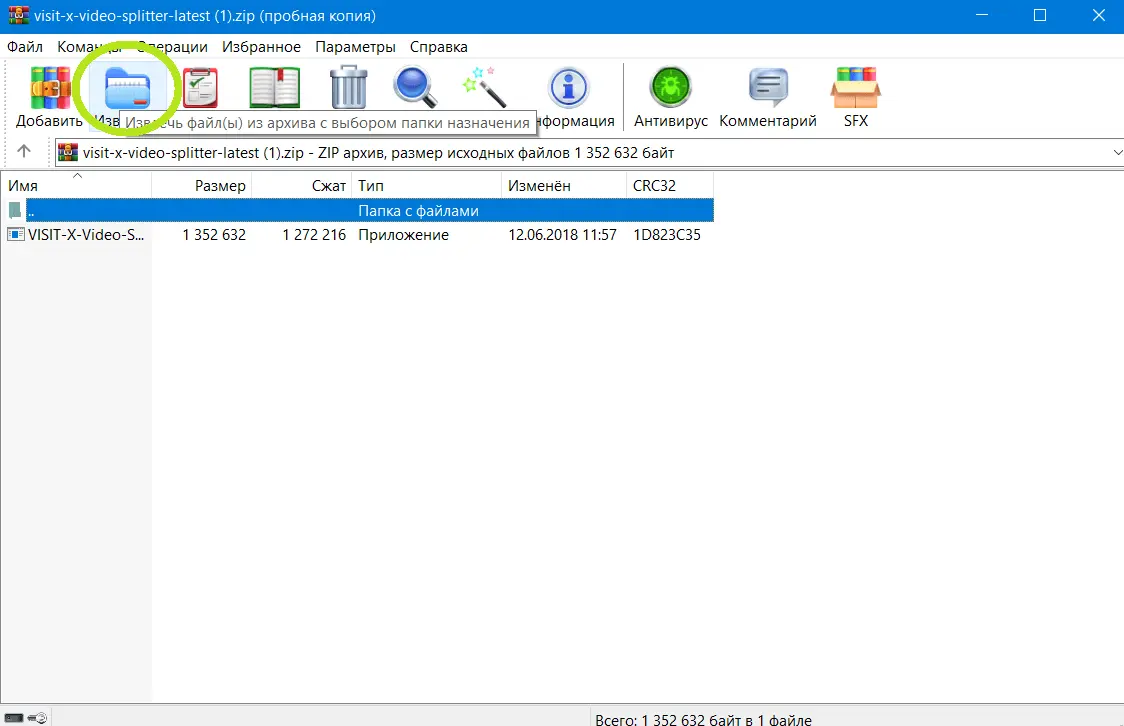
Шаг 1. Откройте архив с программой и нажмите «Извлечь» в верхнем левом углу. Извлеките программу на рабочий стол и запустите её.
Шаг 2. После запуска выберите английский язык и просто нажимайте «Далее», «Далее» и «Финиш».
Шаг 3. Программа должна запуститься сама, а её значок появится на рабочем столе.
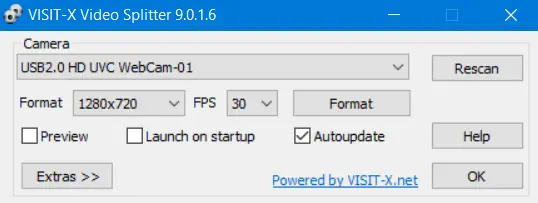
Шаг 4. В поле Camera выберите свою веб-камеру или уже созданный канал OBS — о том, как вести трансляцию через OBS, мы рассказали в этой статье. В поле формата выставьте наилучшее доступное разрешение и нажмите «ОК».
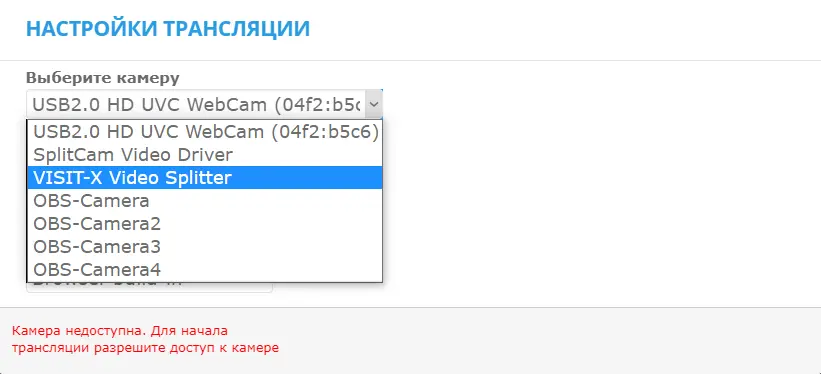
Шаг 5. Вот и всё: теперь ваша камера сможет работать на двух и более вебкам сайтах. Просто выберите вместо своей веб-камеры Visit-X Video Splitter в настройках трансляции на каждом сайте.
Вот так это будет выглядеть для сайта BongaCams:
А вот так для сайта Chaturbate:
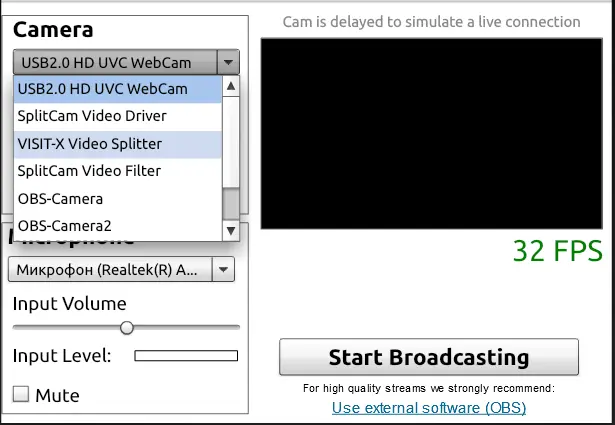
Примечание: если вы хотите вести трансляцию сразу на множество сайтов, то это потребует достаточно много ресурсов. Поэтому ваш компьютер или ноутбук, должен быть достаточно мощным для этого. И чем больше сайтов одновременно вы хотите запустить, тем мощнее нужен компьютер.
Как не запутаться в нескольких чатах
- откройте каждый сайт в отдельном окне и расставьте окна на экране так, чтобы видеть все чаты;
- удобнее всего работать со вторым монитором или планшетом, на который выводятся чаты;
- отвечайте зрителям по очереди и называйте их по имени — так никто не почувствует себя забытым;
- используйте одинаковый ник на всех сайтах, чтобы постоянным зрителям было проще вас найти;
- начинайте с двух площадок и добавляйте третью, когда освоитесь.
Какие сайты совмещать
Лучше всего сочетаются площадки с разной аудиторией. Например, BongaCams популярен у зрителей из СНГ и Европы, а Chaturbate — у англоязычных зрителей, поэтому вместе они дают больше людей в эфире. Сравнение площадок и их особенностей — в нашем рейтинге лучших вебкам сайтов.
Перед стартом обязательно прочитайте правила каждой площадки: некоторые сайты ограничивают одновременную работу на других ресурсах или требуют эксклюзивности в отдельных программах.
Частые вопросы
Не заблокируют ли за работу на нескольких сайтах?
Большинство площадок это не запрещают, но правила у всех разные — проверьте их в кабинете модели. Если сайт требует эксклюзивности, работайте на нём отдельно.
Сколько сайтов можно запустить одновременно?
Всё зависит от мощности компьютера и скорости интернета. Начните с двух и следите за загрузкой процессора и качеством картинки. Требования к технике мы разобрали в статье об оборудовании для вебкам моделей.
Будет ли страдать качество?
С виртуальной камерой картинка на всех сайтах одинаковая, но растёт нагрузка на компьютер. При трансляции через OBS по ключу главное — скорость отдачи, ведь на каждый сайт уходит свой поток.
Можно ли так работать с телефона?
С телефона вести несколько трансляций одновременно практически невозможно — для этого нужен компьютер или ноутбук. Как работать со смартфона на одной площадке, читайте в отдельной статье.
Вот и все, если у вас остались вопросы задавайте их в комментариях.